Как добавить новую версию
Подробные требования к файлам и допустимые расширения описаны в
Требованиях к добавляемому контенту.
-
На странице редактирования нажмите кнопку "Добавить версию".
-
В открывшейся форме заполните информацию
- Название версии: например, CoolAdventure - 1.1.1.
- Тип: Релиз (стабильная) или Бета (тестовая, может содержать ошибки).
- Версия игры: версия Minecraft, для которой предназначен файл.
-
Активность
- Доступен (файл виден всегда).
- Отключено (файл виден только во время редактирования).
-
Для модов и модпаков укажите дополнительно:
-
Для мода
- Тип версии: Forge, Fabric, Quilt или NeoForge.
-
Для модпака
- Тип версии: Forge, Fabric, Quilt или NeoForge.
- Название версии: укажите точную версию (например, для Fabric - 0.17.1, для Forge -
58.1.0).
-
Важно для модпаков:
При загрузке модпака (архивом) убедитесь, что моды из его состава корректно оформлены на сайте, это
влияет на работоспособность модпака:
4.1. Если моды, входящие в модпак, уже есть на сайте, не нужно загружать их внутри архива.
Вместо этого нажмите кнопку "ДОБАВИТЬ" и выберите соответствующие моды из списка.
- Введите нужный мод и нажмите на поиск.
- Выберите версию мода и нажмите на плюс.
- Нужный мод отобразится в правой колонке, при необходимости удалите его, нажав на
крестик. Вернитесь к элементу и продолжайте редактировать.
4.2. Если каких-то модов нет на сайте, загрузите их самостоятельно.
-
Важно для другого контента (моды, текстуры, карты, шейдеры):
При загрузке контента (архивом) убедитесь, что все зависимости установлены корректно, это влияет на
работоспособность добавляемого контента:
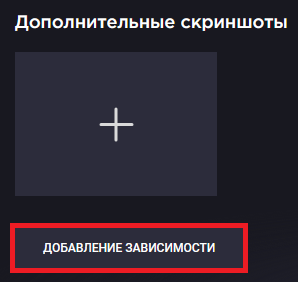
- Если контент зависит от другого мода, нажмите кнопку "ДОБАВЛЕНИЕ ЗАВИСИМОСТИ" и выберите
соответствующие моды из списка.
-
Загрузите файлы.

 Регистрация
 Войти
Войти